Zoals beloofd: Hoe foto’s recht te trekken zodat je er nuttige dingen uit kunt meten of overtrekken.
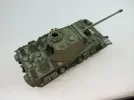
Hier de foto van
Cuckoo op het bospad ergens in de buurt van Geijsteren, geopend in Adobe Photoshop:
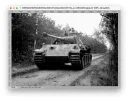
Photoshop heeft gereedschap waarmee je perspectief kunt corrigeren én de foto tegelijk bij kunt knippen. In het Engels heet dit de
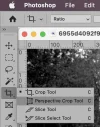
Perspective crop tool, in het Nederlands
Uitsnijden met perspectief. Je selecteert dat gereedschap door je muisknop ingedrukt te houden op de knop
Crop/
Uitsnijden in de gereedschapsbalk van Photoshop zodat dit menu uitklapt:
(Ik heb een Engelstalige Photoshop, in het Nederlands werkt het net zo maar natuurlijk zijn de namen dan vertaald.)
Klik op
Perspective Crop Tool en die wordt actief. Dan hoef je alleen maar op vier plekken in de foto te klikken, waardoor er een raster overheen getekend wordt tussen die vier punten:
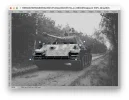
Waar je aan het begin precies de hoekpunten zet is niet belangrijk, want je kunt ermee klikken-en-slepen — d.w.z. klikken maar de muisknop vasthouden, dan de muis bewegen, en de muisknop loslaten wanneer het hoekpunt staat waar je het wilt hebben. Je kunt ook met de zijlijnen zelf slepen op dezelfde manier, dan blijven ze hun richting houden. Op die manier kun je de vier zijlijnen ervan neerzetten waar je ze wilt hebben. Die boven en onder zijn makkelijk, die kunnen zo langs de boven- en onderrand van de voorplaat:
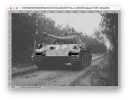
(Vergeet niet dat je in kunt zoomen door
⌘+ in te drukken op een Mac, of
Ctrl+
+ onder Windows, en terug naar de originele grootte gaat met
⌘1 of
Ctrl+
1.)
De zijkanten van het raster op de juste plek krijgen is wat moeilijker, omdat natuurlijk de voorplaat van de Panther taps toeloopt, maar de truc is om naar de rasterlijnen te kijken: verplaats de hoekpunten zodat de rasterlijnen evenwijdig lopen aan verticale lijnen op de voorplaat:
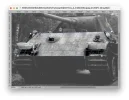
Dit ziet er goed uit wat mij betreft, dus dan is het enige dat nog nodig is, klikken op de knop
✓ in de knoppenbalk van Photoshop, en dan krijg je:
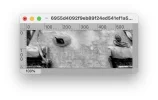
Daar hebben we de voorplaat alsof je er recht op kijkt. Het enige dat nu nog nodig is, is om hem de juiste hoogte en breedte te geven. Dat is een kwestie van opmeten hoe groot hij is op het model en dan te klikken op het menu Afbeelding (
Image in het Engels) en dan te kiezen voor Afbeeldingsgrootte (
Image Size):
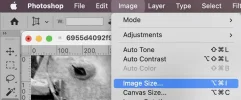
Daardoor opent er een nieuw venstertje:
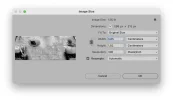
Klik hier op het „ketting"-symbooltje links van
Width en
Height (Breedte en Hoogte) om ze van elkaar los te koppelen. Als je dat niet doet, dan worden die twee tegelijk aangepast als je aan één ervan wat verandert, zodat de hoogte-breedteverhouding van de afbeelding hetzelfde blijft. Dat willen we nu net niet, want die verhouding is hier verkeerd. Zorg ook dat de eenheden voor hoogte en breedte staan op centimeters of millimeters, niet op pixels, punten, percentages o.i.d.
Dan hoef je alleen nog maar de breedte en hoogte van de voorplaat in te typen zoals je ze op je model opgemeten hebt:
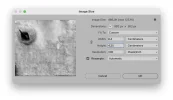
(De waarden daarvoor hierboven zijn misschien niet 100% juist, want uit m’n geheugen in plaats van even op te meten voor deze instructies.) Nadat je op OK klikt zal Photoshop de afbeelding veranderen naar de opgegeven afmetingen, en heb je een foto die overeenkomt met het model — of op z’n minst redelijk goed — als je hem uitprint.
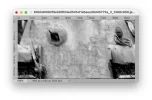
Wat ik daarna deed was deze afbeelding openen in Adobe Illustrator zodat ik hem over kon trekken om het sjabloon mee te maken dat ik eerder in dit onderwerp bij een bericht gevoegd heb. De sjablonen voor de schade aan de zijkant van de toren en de ontbrekende Zimmerit op de linkerzijkant heb ik op precies dezelfde manier gemaakt.